



Lõplik kõnekeskuse kontrollnimekiri
Lihtsustage oma kõnekeskuse seadistamist meie lõpliku kontrollnimekirjaga! Õppige eesmärke, tööriistu, kaasamisprotsessi ja edutamise näpunäiteid. Alustage kohe...
12 min lugemist
Call Center
Setup
+2

Graafilise disaini kontrollnimekiri on juhend professionaalsete visuaalide loomiseks, mis hõlmab disaini lühikokkuvõtteid, uurimistöid, ideede hindamist ja palju muud, tagades kõrge kvaliteediga disaine, mis vastavad tähtaegadele ja eelarvetele ettevõtetele ja disaineritele.
Graafiliste disainide loomisel tuleb arvestada paljude elementidega ja enne alustamist on oluline teha uurimistöö. Kasutage seda käepärast kontrollnimekirja.
Graafilise disaini kontrollnimekiri on elementide loend, mida peaksite kontrollima enne mis tahes sisu avaldamist. Peate mõtlema, kuidas iga aspekt seostub teie konkreetsete eesmärkidega.
See aitab vältida levinud vigade tegemist. See tagab ka, et teie graafikad on täpsed ja professionaalse välimusega. Lisaks aitab see luua kõrge kvaliteediga graafikaid, mis panevad teie ettevõtte konkurentidest eristuma.

Proovige LiveAgenti tasuta ja veenduge ise.
Disaini lühikokkuvõte on dokument, mis sisaldab kõiki projekti kohta asjakohaseid teavet. See peaks sisaldama:
See annab teile kogu teabe, mida vajate projekti alustamiseks. Kui mõned kriitilised elemendid puuduvad, võib see hiljem protsessis põhjustada vigu ja viivitusi.
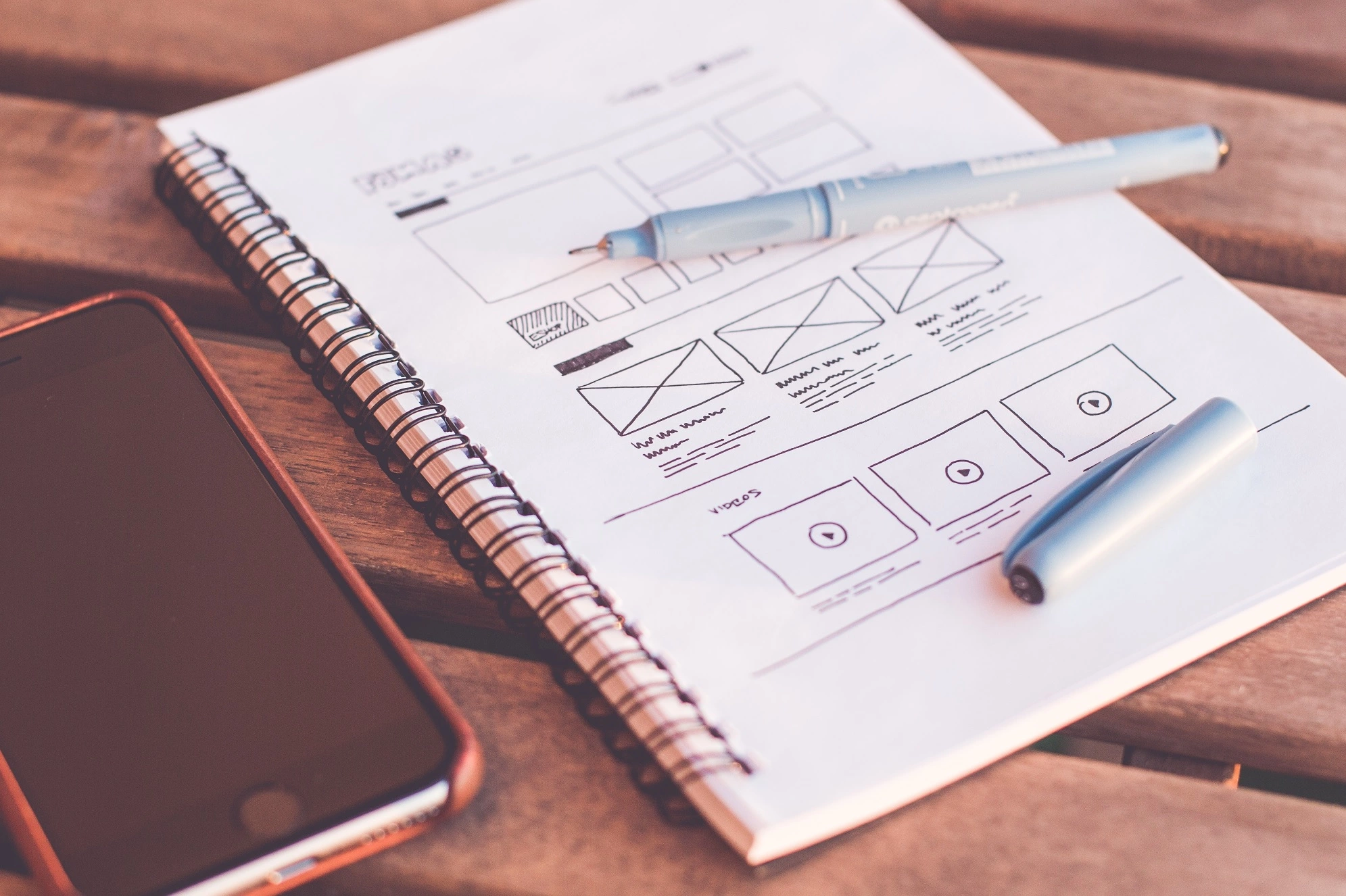
Saate lühikokkuvõtte ise kirjutada, kuid parim on, kui teeb seda teie klient. Sel viisil vastab see nende ootustele algusest peale.
Selles etapis pole vaja kasutada professionaalset vektorpõhist disaini ja joonistamise programmi. Saate lihtsalt kasutada Google Docsi või muud tekstiredaktorit.
Uurimistöö on oluline kõrge kvaliteediga visuaalide loomiseks, mis edastavad täpselt sõnumit. Veenduge, et kogute teavet teema kohta, mida edastate, samuti asjakohaseid konkurentide disaine.
See aitab teil rohkem teada saada oma publikust ja sellest, mida nad visuaalide osas otsivad. Soovite veenduda, et edastatav teave või kontseptsioon on selge ja ei segadusse ajada neid.
Vaadake oma tööstuses ja konkurentide brändides teisi disaine. Vastavalt selle turu tarbijate disaini eelistustele saate otsustada, mis toimib ja mis mitte.

Kui te pole kindel, kust alustada, proovige kasutada Behancet või Pinteresti inspiratsiooni saamiseks.
See võimaldab teil arendada innovaatilisi ideid oma disaini kontseptsiooni jaoks. Parim viis selle etapi lahendamiseks on veenduda, et pole piiranguid ega piiranguid, et saaksite uurida võimalikult palju valikuid.
See etapp tagab, et teil on lai valik kontseptsioone, millest valida enne järgmise etapi juurde liikumist.
Looge loov keskkond, kus kõik saavad kaasa aidata oma ideedega, olenemata sellest, kui kummalised need võivad tunduda. Pidage meeles, et ideede genereerimisel pole halbu ideid.

Vajate märkmikku ja pliiatsit, et kirja panna oma mõtted ja ideed, olenemata sellest, kui lihtsad need on.
Disaini kontseptsiooni valimisel on loovatel inimestel sageli raskusi, kuna võib olla raske teada, mis annab soovitud tulemuse.
Selles etapis kitsendatakse kõik kontseptsioonid, mille lõite ideede genereerimise ajal, muutes disaini protsessi lihtsamaks.
Disaini meeskond peab kontseptsiooniga nõustuma enne edasi liikumist. See takistab lahkarvamusi ja segadust hiljem.
Meeleolulaud võib aidata teil konkreetset kontseptsiooni visualiseerida ja kõik ühele lehele saada.
Parima võimaliku disaini loomiseks on aeg hakata oma ideid hindama.
See aitab määrata oma disaini konkreetseid detaile ja veenduda, et kõik on kooskõlas teie visiooniga.
Peate teadma oma eesmärke enne ideede hindamist. Kui meeskonnaliikmed töötavad koostöös, veenduge, et teate regulaarselt muudatustest.
Mallid võivad aidata teie ideid visuaalselt üles kirjutada ja erinevaid disaini valikuid hinnata.
Üks olulisemaid aspekte mis tahes projektis on tähtaegade määramine ja nende täitmine. See etapp aitab veenduda, et kõik projektis osalejad teavad, mida nad peavad tegema ja millal see tuleb teha.
See aitab kõiki õigel rajal hoida ja vältida viivitusi või vastamata jäänud verstapostisid.
Looge ajakava konkreetsete tähtaegadega disaini protsessi iga etapi jaoks. See tagab, et kõik jääb õigele rajale.
Projektijuhtimise tööriist nagu Asana.
Arvestage eelarvet mis tahes sisu disainimisel. Kulutate mitte rohkem kui teie eraldatud eelarve, samal ajal kui täidate kõik disaini elemendid.
Veendumaks, et te ei ületa eelarvet ja saavutate siiski soovitud välimuse ja tunde.

Arutage eelnevalt kõik vajadused ja piirangud, mis teie meeskonnale võivad olla. See aitab teil määrata eelarve iga faasi jaoks.
Google Sheetsi arvutustabel eelarve korraldamiseks ja jälgimiseks.
Järgmine samm on disainide mustandite loomine pärast kontseptsiooni lõpulikku kinnitamist. See annab teile parema ettekujutuse sellest, kuidas kõik peaks välja nägema, kui see on valmis.
See etapp võimaldab parandusi ja tagasisidet, et kõik vajalikud muudatused saaksid tehtud enne disaini lõpulikku kinnitamist.
Meeskonnaliikmed saavad selle aja jooksul välja kutsuda, kui neil on muresid või küsimusi. See võib aidata ka vältida viimase hetke muudatusi, mis võivad mõjutada tähtaegu.
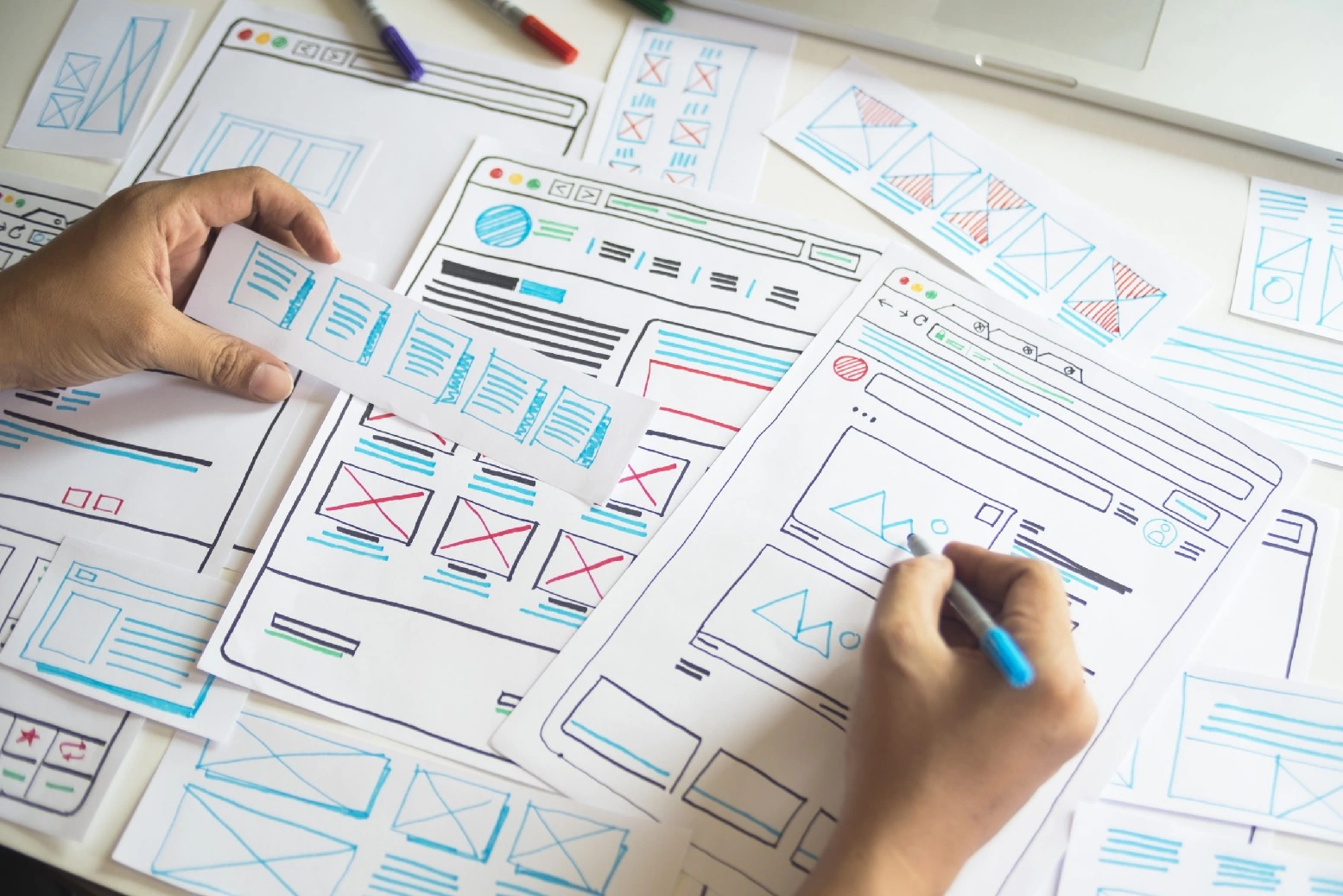
Adobe Photoshop või Illustrator, kuigi need on suhteliselt keerulised tööriistad. Neile, kellel pole tehnilist tausta, on Canva palju lihtsam alternatiiv.
Enne graafilise disaini alustamist vaadake projekti seadistamist. See tähendab õigete tööriistade valimist ja tööruumi tõhusal viisil seadistamist.
Kui kasutate valesti tööriistu või teie töökoht pole õigesti seadistatud, võib see aeglustada teie töövoogu ja põhjustada frustratsiooni.

Näiteks kui töötate veebidisaini kallal, veenduge, et teil on kõik vajalik tarkvara eelnevalt alla laaditud ja installitud.
Vajate head disaini programmi (Adobe Photoshop, Adobe Illustrator, InDesign jne) ja joonistusplansetti graafilistele disaineritele.
Alustuseks veenduge, et teie dokumendi suurus on õigesti määratud.
Vale dokumendi suuruse kasutamine võib teie graafikaid moonutada ja negatiivselt mõjutada teie disaini üldist välimust.
Veenduge, et kontrollite projekti jaoks vajalikke mõõtmeid. Teie disain peab sobima selle eesmärgiga.
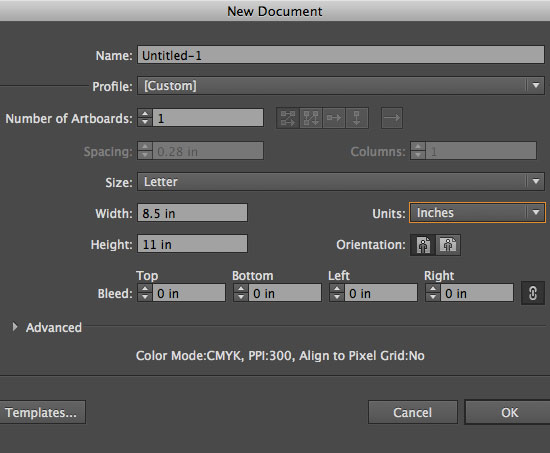
Kõik disaini programmid võimaldavad teil dokumendi suurust dokumendi seadistustest muuta.
Marginaal on peamise sisu ja servade vaheline ruum. Väljapoole jäämine on ala, mis ulatub “valmis” lõikepiirist kaugemale.
Kui neid pole õigesti seadistatud, võivad teie graafikad olla kärpitud või moonutatud välja näha.
Enamasti töötate vaikimisi marginaaliga 0,25″ ja väljapoole jäämisega 0,125″.
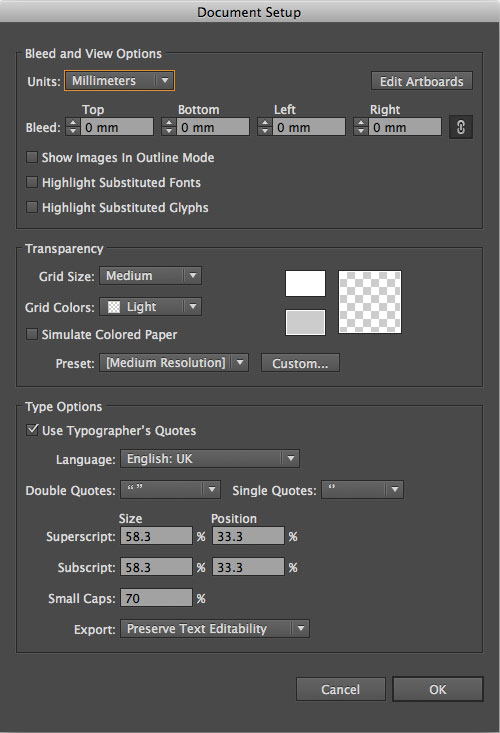
Enamikul disaini programmidel on vaikimisi marginaali ja väljapoole jäämise seadistused, mida saate vajadusel muuta.
Värvimood võib määrata, kuidas värvid kombineeruvad vastavalt värvimudeli kanalite arvule. See võib mõjutada värvide detailsust ja faili suurust.
Kui valite vale värvimooduse, võivad teie graafikad pärast trükkimist või levitamist moonutatud või värvunud välja näha. Need võivad näha ka täiesti erinevalt värvidest, mida näete oma disaini projektis.
Kui töötate veebisaidi või sotsiaalmeedia jne jaoks disainitud disaini kallal, veenduge, et värvimood on seatud RGB-ks. See tagab, et teie logo näeb arvutiekraanil kuvamisel täpne välja.
Kui peate oma disaini trükkima, peate värvimooduse muutma CMYK-ks.
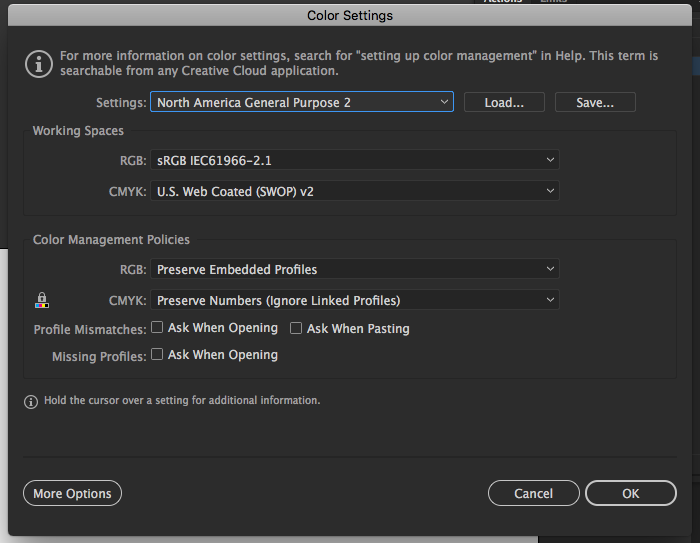
Adobe Photoshop ja Illustrator pakuvad erinevaid värvimooduseid, millest saate valida, nagu indeksmood (256 värvi), halltoonmood (256 halli) ja bitmapi režiim (2 värvi).
Adobe Photoshopis ja Illustratoris pääsete nendele valikutele juurde uue dokumendi aknas. Kui olete juba projekti loonud, minge File > Document color mode.
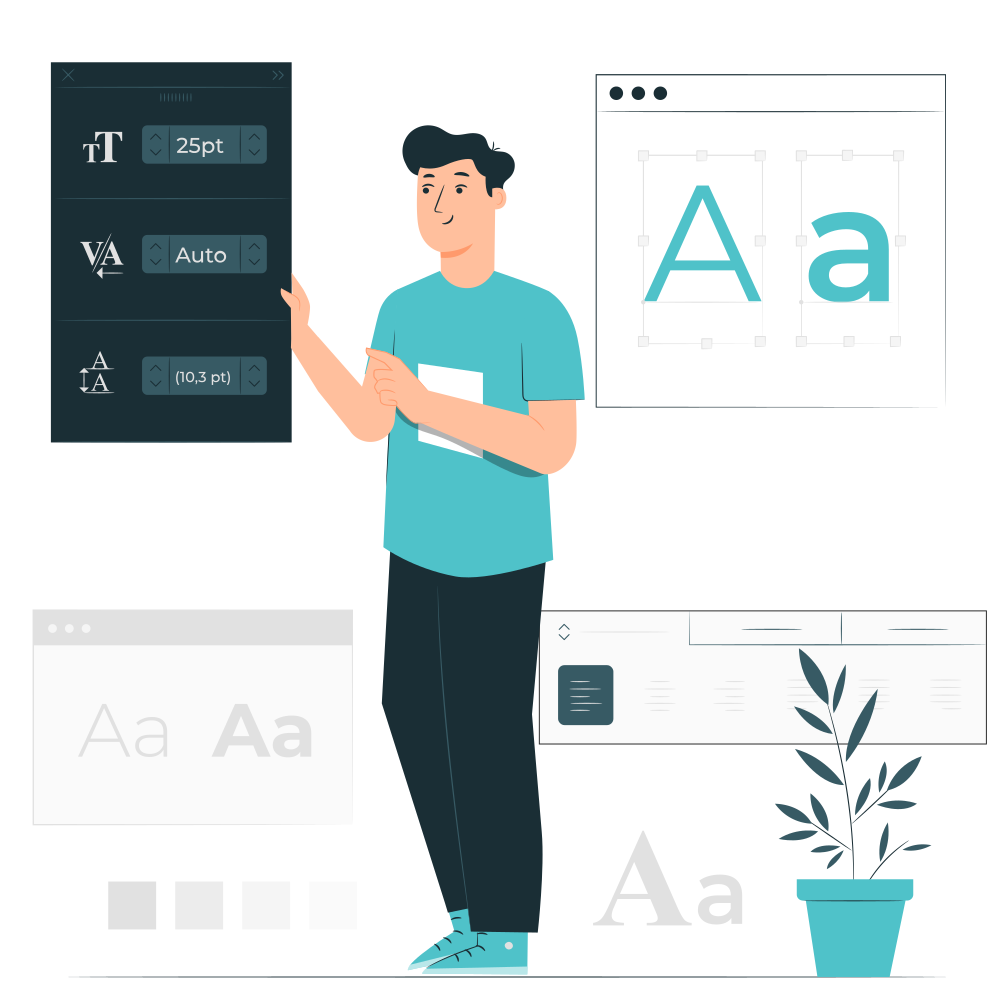
Veenduge, et fondid on hõlpsasti loetavad. Te ei soovi, et teie tekst oleks raske skannida.
Raskesti loetavad fondid võivad muuta teie sisu raskesti mõistetavaks.
Esiteks kasutage ainult paari erinevat fonti ja kasutage neid kogu disaini jooksul järjepidevalt.
Teiseks vältida hõivatud välimusega fonte nagu kursiivstiil või käsitsi kirjutatud stiilid, kui need ei sobi teie brändi identiteediga.
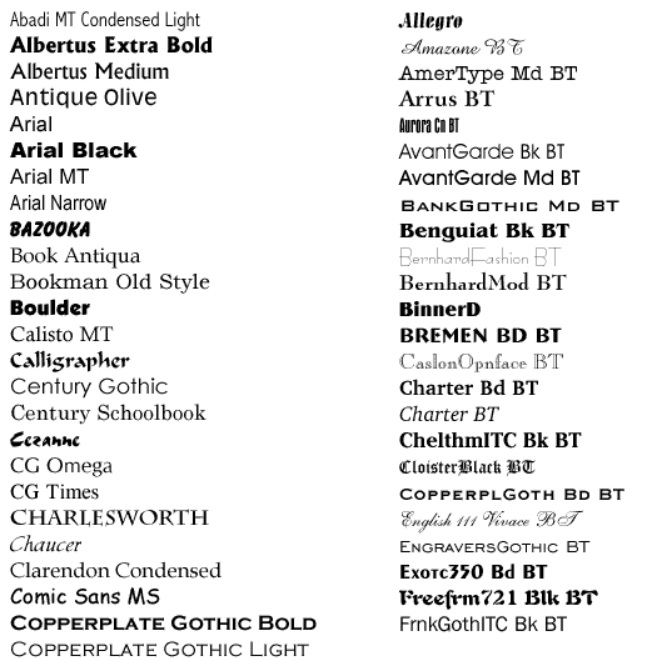
Kui te pole kindel, milliseid fonte kasutada, võimaldavad mõned veebisaidid erinevaid fonte koos testida enne pühendumist, nt Flippingfonts.com.
Graafilises disainis viitab paigutus visuaalsete elementide paigutusele lehel, mis moodustavad disaini sisu.
Paigutusele on kaks eesmärki: edastada sõnum õigesti ja esitada teave loogiliselt, koherentsel viisil, mis tõstab esile kõige kriitilisemad punktid. Kui paigutus pole õige, võib see muuta teie graafikad ebaprofessionaalseks ja/või korrastamata välimusega.
Siin on viis punkti, mida hea paigutuse jaoks silmas pidada:
Adobe’is on võimalik luua ja salvestada oma juhiste paigutused eelseadetena Guide Layout funktsiooni abil.
Nüüd on aeg valida projekti värvpalett.
Veebisait või graafika võib näha täiesti erinevalt, kui kasutatakse vale värvi.
Näiteks eredalt punane taust ei pruugi olla sobiv veebilehe sisule. Isegi valge teksti kasutamine ei aita, kuna kasutajad seda ei loe.

Üldiselt peaksite kasutama värve, mis töötavad hästi koos ja millel on disainis eesmärk. Kui te pole kindel, kuidas seda teha, järgige värviteooriat.
Adobe’is saate luua kohandatud värvpaleti. Samuti saate leida erinevaid värvikombinatsioone veebist või disaini õpikutest, kui olete jäänud hätta.
Kui kaasate projekti pilte, peaksite need esmalt optimeerima.
Optimeerimata pildid muudavad teie lõppdisaini suuruse liiga suureks või see võib näida pikslitatud välja.
Pildi optimeerimiseks on palju erinevaid viise. Saate faili suurust vähendada selle tihendamise teel või kasutada pildiformaati nagu JPEG või PNG, mis optimeerib selle automaatselt.

Adobe Photoshopis võimaldab Save for Web valik piltide optimeerimist enne nende eksportimist erinevatesse formaatidesse. Samuti saate leida veebis tasuta tööriistu, mis optimeerivad teie pilte.
Kui teie disain sisaldab teksti, esitage endale järgmised küsimused:
Kui te pole ettevaatlik, võib vale fontide või teksti joonduse kasutamine muuta teie disaini ebaprofessionaalseks.
Õige fontide skeemi valimiseks on oluline saada üldine ettekujutus sellest, kuidas soovite oma dokumenti näha. Näiteks kui loote ürituse flüeri, kasutage hõlpsasti loetavaid fonte, mis sobivad ürituse tooniga.

Adobe Photoshopis saate teksti loomiseks ja redigeerimiseks kasutada Text tööriista. Adobe Illustratoris võimaldab eraldi Type tööriist teie teksti vormindada ja joondada. Samuti saate leida rohkem teksti redigeerimise valikuid mõlemas programmis Window menüü all.
Kui kasutate oma disainis musta tausta, on oluline kasutada rikas must standardse musta asemel. Eriti kui plaanite oma disaini trükkida.
Rikas must on sügavam kui standardne must, muutes teksti ja teised elemendid teravamaks ja puhtamaks.
Peate muutma CMYK tindi väärtusi. Võib võtta mõned katsed, et leida oma täiuslik rikas must valem.
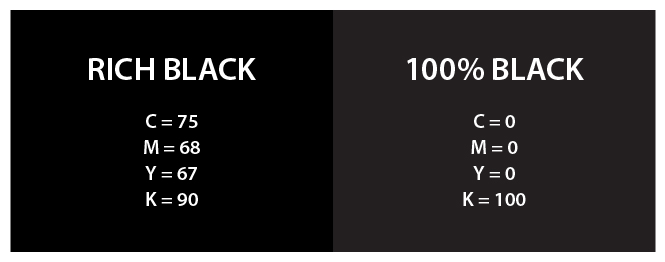
Adobe Illustratoris on nimeliste Graphic Black nimeline näidis, mida saate kasutada rikas musta loomiseks.
Autoriõiguse seadus kaitseb loomingulisi töid volitamata reprodutseerimise ja kasutamise eest. Kui kasutate pilte või fonte, mis ei ole teie omad, lisage dokumenti omaniku autoriõiguse teave.
Piltide või fontide kasutamine ilma loata on ebaseaduslik, seega peate nende loojatele tunnustust andma.
Peate saama loa enne mis tahes autoriõigusega kaitstud töö kasutamist. Autoriõiguse litsentsi rikkumise vältimiseks lugege ja mõistke seda hoolikalt.

Saate mis tahes dokumenti autoriõiguse teavet lisada Illustratoris, Photoshopis või InDesignis, valides File > File Info.
Kontrast on suurepärane viis rõhutada, mis on oluline, ja juhtida külastajate silmad projekti konkreetsele alale.
Liiga vähe kontrastiga disainis on teksti lugemine ja teiste elementide äratundmine raske.
Kontrast ei piirdu ainult värvidega. Saate disainidele kontrastit lisada, kasutades erinevaid elementide suurusi, tekstuure ja mustreid.
Saate kasutada tasuta veebipõhist tööriista nagu Contrast Checker, et määrata erinevate elementide erinevused.
Kui kasutate pilte või illustratsioone, mis sisaldavad teksti, veenduge, et elemendid on tasakaalus.
Graafilised elemendid peaksid olema disainimisel tasakaalus, et näeksid tahtlikud, mitte juhuslikud.
Tasakaalu saab saavutada erinevate visuaalsete kaalude abil, nagu Sümmeetriline, Asümmeetriline, Radiaal või isegi Tasakaalust väljas.
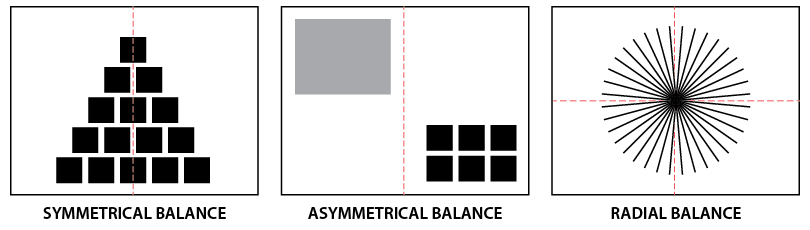
Adobe’is on mõned viisid tasakaalu saavutamiseks teie disainis. Üks viis on kasutada Rule of Thirds ruudustikku. Saate ka elementide positsiooni ja suurust kohandada, kuni need näevad tasakaalus välja.
Kui plaanite oma disaini trükkida, on oluline lisada lõikemärgid.
Lõikemärgid aitavad trükikojal ära tunda, kus paberit lõigata, et kõik kuvataks õigesti.
Kui plaanite oma dokumenti ärilikult trükkida, looge esmalt näidislehekülg, et veenduda, et lõikemärgid on täpsed.
Adobe’is saate kohandatud lõikemärke lisada, kohandades seadistusi jaotises Crop Marks.
Disaini loomise viimane etapp on brändi juhiste ettevalmistamine, et kõik teaksid, kuidas täpselt nad saavad graafilist disaini kasutada.
Veenduge, et brändi juhised määravad, kuidas ja millal saab teie disaini kasutada, eriti kui disainite logo või turunduspilti. Selgete reeglite mittekehtestamine võib tulevikus probleeme põhjustada.
Brändi juhised peaksid sisaldama teavet järgmiste elementide vastuvõetavate failivormingute, värvide ja suuruse kohta:
Saate valida järgmistest programmidest: Adobe Illustrator, Microsoft Word või Google Slides.
Kontrollige oma disaini veel kord enne selle avaldamist või saatmist trükikojale või kliendile.
Lõpptootes vigade vältimiseks peaksite kõike kahekordistama.

Veenduge, et te pole midagi olulist unustanud, minnes graafilise disaini kontrollnimekirja kõik etapid uuesti läbi.
Meie kontrollnimekirja kasutamine on tõenäoliselt lihtsaim viis selle saavutamiseks. Uurige ise!
Kui teie disain on valmis, on aeg lõpptoode levitada.
Veenduge, et salvestate oma projekti õiges vormingus. Vastasel juhul võib see vähendada teie töö kvaliteeti.
Ühe projekti eksportimine mitmes vormingus on parim viis seda teha.
Standardsed rasterpildid on JPEG, PNG ja GIF. Lisaks võiksite oma disaini salvestada PDF-ina või eksportida selle AI, EPS, TIFF ja PSD formaatidesse edasiseks redigeerimiseks.
Värsked nõuanded ja pakkumised otse postkasti.
Kontseptuaalne etapp:
Projekti seadistamine:
Disaini elemendid:
Väljund:
Lihtsustage oma kõnekeskuse seadistamist meie lõpliku kontrollnimekirjaga! Õppige eesmärke, tööriistu, kaasamisprotsessi ja edutamise näpunäiteid. Alustage kohe...

Parandage klienditeenindust kvaliteedi tagamise kontrollnimekirja abil. Looge hindamiskaar, hinnake jõudlust, hallake kanaleid ja kaasake agendid. Kasutage töör...

Looge kõrge konversiooniga sihtlehed LiveAgenti üksikasjaliku kontrollnimekirja abil. Optimeerige sisu, kujundust, CTA-sid ja palju muud maksimaalse tulemuse sa...
Liituge meie õnnelike klientide kogukonnaga ja pakkuge LiveAgentiga suurepärast kliendituge.
Küpsiste Nõusolek
Kasutame küpsiseid teie sirvimiskogemuse parandamiseks ja liikluse analüüsimiseks. See our privacy policy.