


Kõne käsitlemise aeg
Uuri, mis on kõne käsitlemise aeg (AHT), kuidas seda arvutada ning nippe agentide tõhususe ja kliendirahulolu parandamiseks LiveAgentiga.
1 min lugemist
Customer support
Call Center software
+1
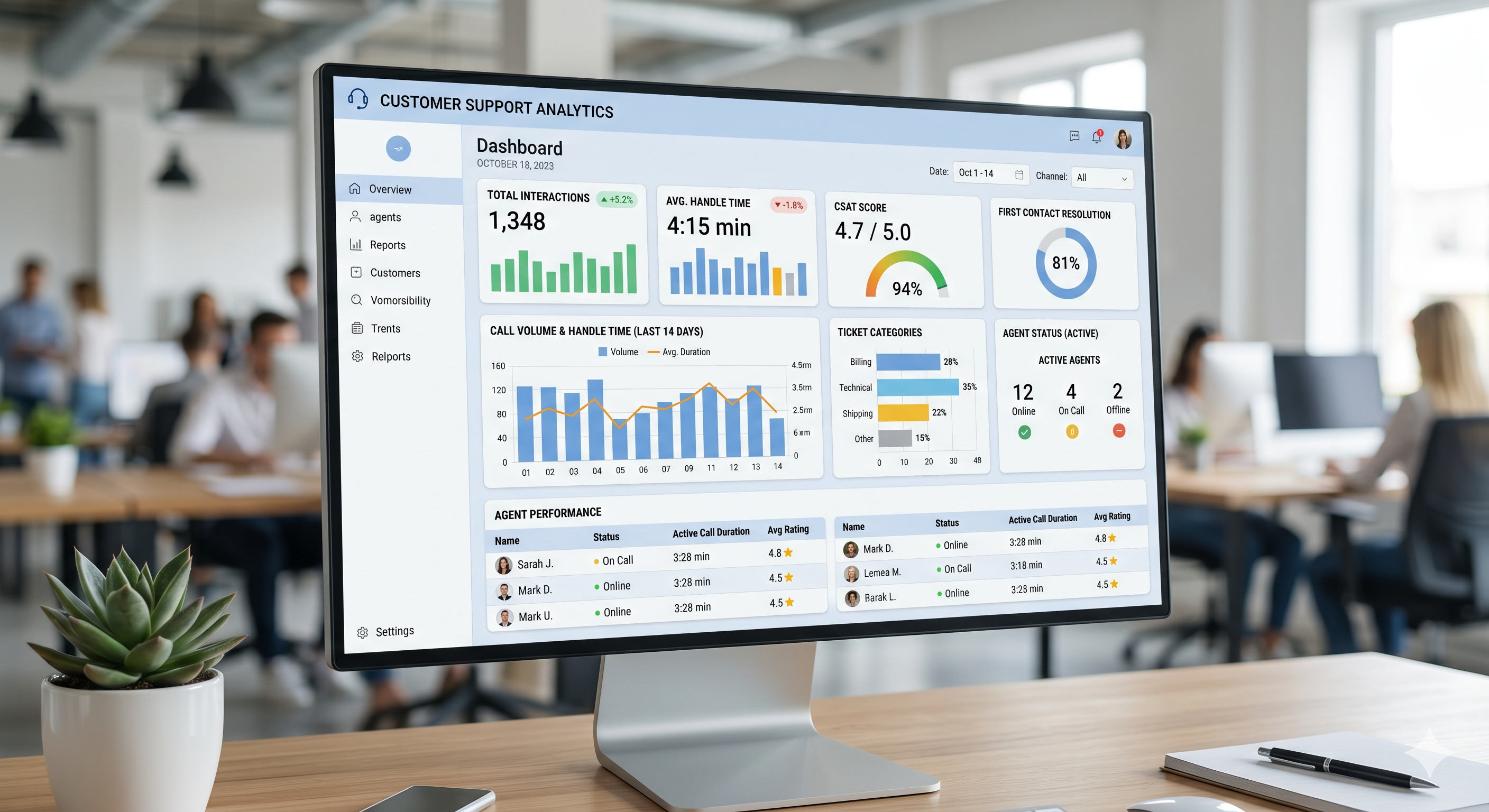
Samm-sammult juhend AHT, FCR, CSAT ja agendi kasutamise jälgimiseks LiveAgentis — armatuurlaua seadistamisest kuuliste automaatsete aruandeni.
Enamik tugimeeskondadest teab, millised metriikad on olulised. Probleem on nende koondamine ilma tundide kaupa arvutustabeleid kulutamata. See juhend käib täpselt läbi, kuidas jälgida AHT, FCR, CSAT ja agendi kasutamist LiveAgentis — armatuurlaua seadistamisest automaatsete kuuliste aruandeni. Tööstuse võrdlusandmete konteksti saamiseks vaata callcentri võrdluste 2026 täielikku ülevaadet.
Mitte iga number teie armatuurlaualt ei vääri tähelepanu. Kaunistusmetriikad näevad aruannetes head välja, kuid ei ütle teile, kus jõudlus langeb. Keskenduge metriikadele, mis viivad otsusele või käivitavad tegevuse.
Viis metrikat, millel on kõige otsesem mõju callcentri jõudlusele, on:
Jätke vahele metriikad nagu kogu kõnemaht või suletud piletite arv, kui need ei ole seotud konkreetse eesmärgiga. Maht ilma kontekstita on müra. Allpool olevates jaotistes käsitletakse täpselt, kuidas tõmmata iga ülaltoodud viiest metriikast LiveAgentist. Sügavamalt vaatamiseks, millised need numbrid peaks välja nägema, viita callcentri statistika artiklile.
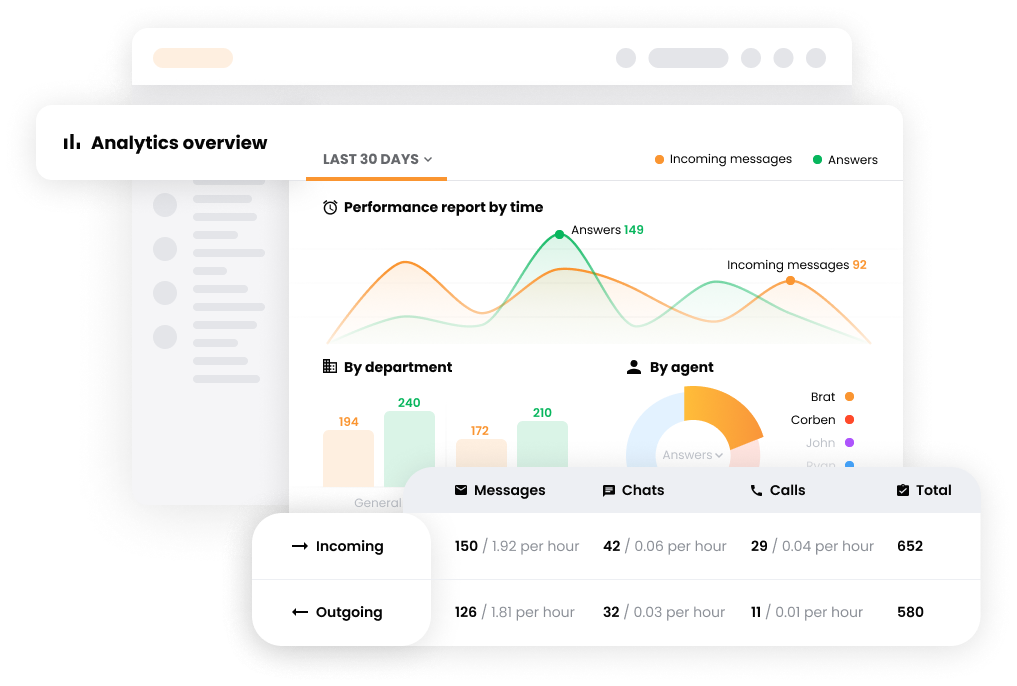
LiveAgent arvutab AHT automaatselt kõnedele. See mõõdab kogu aega kõne vastuvõtmisest kuni lõpuni, kaasa arvatud kõik süsteemis logitud wrap-up aeg.
Kus seda leida:
Aruanne näitab AHT-d agendi ja osakonna kaupa. Saad seda võrrelda eri ajaperioodidel, et näha trende — tõusev AHT võib viidata koolitusprobleemile või keeruliste päringute suurenemisele.
AHT hoiatise määramine:
LiveAgent ei saada automaatseid hoiatusi, kui AHT ületab piiri, kuid saad seadistada SLA poliitika, et märgistada piletid, mis jäävad kauemaks avatuks kui oodatud. Mine Configuration > SLA > Add SLA Level ja määra oma osakonna vastuse ja lahendamise aeg. See toimib kõnede pikendamise puhul asendushoiatusena.

Proovige LiveAgenti tasuta ja veenduge ise.
FCR ei ole LiveAgenti sisseehitatud metrika — pole automaatset lippu “lahendatud esimese kontakti pealt”. Kõige usaldusväärsem lahendus on ligikaudne FCR kasutades piletite silte kombineerituna lahendamise aruandega.
Samm 1: Loo lahendamise silt
resolved-first-contact.Samm 2: Ehita automatiseerimisreegel
Samm 3: Tõmba FCR aruanne
resolved-first-contact järgi.Klientidele, kes võtavad sinuga ühendust mitme kanali kaudu, hoiab LiveAgent’i mitmekanalilise pileti ühendamine kõik interaktsioonid ühes teemas. Ühenda duplikaatkonktaktid käsitsi pileti vaatevormist või määra automatiseerimisreeglid sama kliendi e-posti aadressi piletite ühendamiseks. See takistab ühest probleemist mitme kontakti loendamist. Vaata toetatud kanalite jaoks integratsiooni ülevaadet.
LiveAgent saab saata CSAT küsitluse automaatselt pärast pileti lahendamist või vestluse lõpetamist. Seadistamine võtab ligikaudu viis minutit kanali kohta.
E-posti CSAT seadistamine:
Vestluse CSAT seadistamine:
Mine Configuration > Live Chat > vali oma vestluse nupp > Post-Chat Form. Luba rahulolu küsimus. Samad reitingu valikud on saadaval nagu e-posti puhul. Vastused liiguvad samasse aruandesse.
CSAT tulemuste vaatamine:
Mine Reports > Satisfaction Ratings. Saad filtreerida agendi, osakonna, kanali ja kuupäevavahemiku järgi. Aruanne näitab positiivsete reitingute protsenti, kogu vastuste arvu ja üksikuid kommentaare, kui küsitlus sisaldab avatud tekstivälja.
Värsked nõuanded ja pakkumised otse postkasti.
Agendi kasutamine ütleb sulle, millise protsendi sisselogitud ajast agent aktiivselt töötas võrreldes kättesaadavusega, kuid jõudeolekus. LiveAgent jälgib seda oma võrgus olemise staatuse ja pileti tegevuse logide kaudu.
Kus seda leida:
Kasutamise määr = aktiivne piletiaeg / kogu võrgus olemise aeg. Enamiku callcentrite jaoks terve vahemik on 75–85%. Alla 70% viitab ülepersonaliseerimisele või marsruutimisprobleemile. Üle 90% on lähenemise oht.
Kättesaadavuse nägemiseks reaalajas kontrolli LiveAgenti Dashboard vaadet. Reaalajas agendi staatuse paneel näitab, kes on võrgus, kes on kõnel ja kes on jõudeolekus sel hetkel.
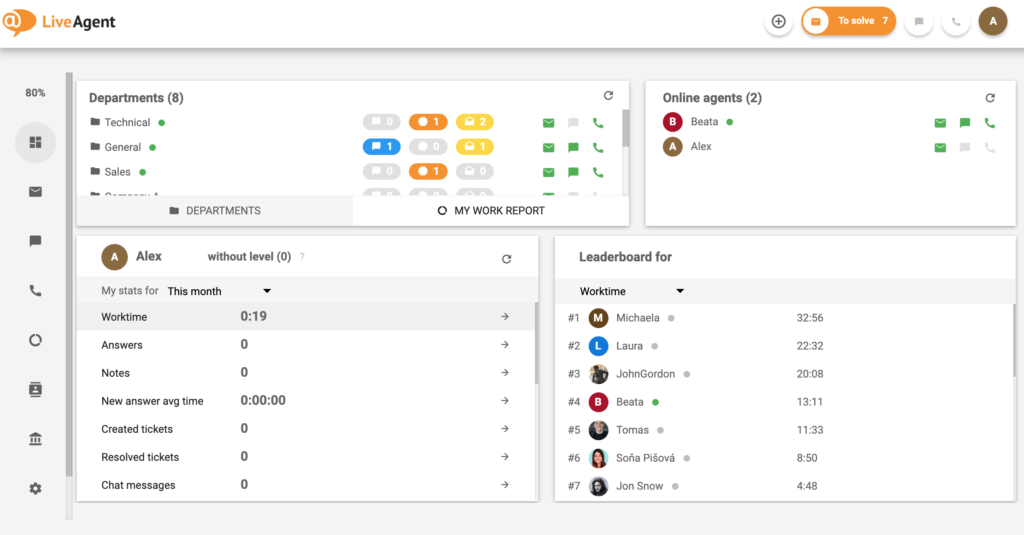
LiveAgentil pole ühte kohandatavat KPI armatuurlaua vidina, mis kombineeriks kõik metriikad ühes ekraanis. Selle asemel on kõige tõhusam lähenemine ehitada nädalane aruandluse rutiin, kasutades kolme peamist aruannet, seejärel eksportida need juhtimisele.
Kolm aruannet, mida kombineerida iga nädal:
Samm-sammult nädalane eksport:
resolved-first-contact sildi järgi filtreeritud.Täieliku ülevaate saamiseks, mida LiveAgent aruandluse funktsioonid kajastavad, külasta aruandluse funktsioonide lehte.
LiveAgent toetab planeeritud aruande saatmist. Selle asemel, et käsitsi kuust kuhu aruandeid tõmmata, seadista automaatne saatmine oma postkasti või oma juhi postkasti.
Kuidas planeerida aruannet:
Planeeritud aruanded käivituvad aruandluse perioodil, mille määrasid. Kuu aruanne, mis on konfigureeritud 1. kuupäeval, hõlmab eelmist kalendrikuud. Saad muuta või peatada ajakavasid igal ajal jaotises Reports > Scheduled Reports.
See seadistus kõrvaldab kuu lõpu kiirustamise. Teie juhtimisaruanne saabub automaatselt, juba vormindatud, ilma käsitsi eksportimiseta.
| Metrika | Kus LiveAgentis | Kuidas arvutatakse | Mida konfigureerida |
|---|---|---|---|
| AHT | Reports → Call Reports → Average Duration | Kogu käsitlemisaeg / kõnede arv | Määra võrdluse hoiatus SLA seadetes |
| FCR | Reports → Tickets → Resolution Tags | Piletid märgistatud “resolved-first-contact” / kokku piletid | Loo silt + automatiseerimisreegel |
| CSAT | Reports → Satisfaction Ratings | Positiivsed reitingud / kokku esitatud reitingud | Luba küsitlus e-posti/vestluse kanali seadetes |
| Agent Utilization | Reports → Agent Reports → Online Time | Aktiivne aeg / kogu sisselogitud aeg | Määra tööaeg agendi profiilis |
| First Response Time | Reports → Overview → Avg. First Reply Time | Aeg pileti loomisest esimese vastuseni | Määra SLA poliitika osakonna kaupa |
Jaga seda artiklit
Uuri, mis on kõne käsitlemise aeg (AHT), kuidas seda arvutada ning nippe agentide tõhususe ja kliendirahulolu parandamiseks LiveAgentiga.
Avasta kõneaja tähtsus kõnekeskustes! Uuri, kuidas see mõõdab agentide efektiivsust, tõstab kliendirahulolu ja parandab KPI-sid.
Kõrge AHT, madal FCR, tõusev katkestuste määr – teie kõnekeskuse mõõdikud räägivad teile millestki. Siin on 7 levinud probleemi, mida need paljastävad, ja paran...
Liituge meie õnnelike klientide kogukonnaga ja pakkuge LiveAgentiga suurepärast kliendituge.
Küpsiste Nõusolek
Kasutame küpsiseid teie sirvimiskogemuse parandamiseks ja liikluse analüüsimiseks. See our privacy policy.