



TLDR
SLA haldamine LiveAgentis koosneb kahest osast. Loo SLA tase jaotises Configuration > Automation > SLA, et seada ajalimiidid, seejärel loo SLA reegel, mis annab selle taseme õigetele piletitele. Jälgi SLA aegu igal pilet ja vaata üle iga SLA rikkumine SLA logis ja SLA vastavusaruandes.
Mis on SLA haldamine?
SLA haldamine tähendab vastamise ja lahendamise ajaeesmärkide seadmist ning kontrollimist, et sinu meeskond neid täidab. SLA on lühend ingliskeelsest väljendist service level agreement ehk teenustaseme leping. Klienditoes on see lubadus, kui kiiresti sa kliendile vastad.
Kui jätad eesmärgi täitmata, on see SLA rikkumine. Rikkumiste jälgimine näitab, kus sinu meeskond on liiga aeglane, et saaksid selle parandada enne, kui kliendid kaevama hakkavad. Lähemalt saad lugeda meie lühijuhenditest mis on SLA ja SLA rikkumised .
Kuidas SLA LiveAgentis töötab?
LiveAgent kasutab kahte ehituskivi: SLA taset ja SLA reeglit. Tase sisaldab ajalimiite. Reegel rakendab taseme piletitele.
| SLA tase | SLA reegel | |
|---|---|---|
| Mis see on | Nimega ajalimiitide kogum, näiteks “esimene vastus 1 tunni jooksul” | Automaatika, mis kontrollib tingimusi, näiteks pileti silte |
| Mida see teeb | Sisaldab ajalimiite ja võib kasutada tööaega ja pühi | Muudab pileti SLA taset, kui tingimused vastavad |
| Millal see töötab | Rakendub piletitele, millel see tase on | Käivitub pileti loomisel |
SLA reeglid käivituvad ainult pileti loomisel. Kui vajad SLA-d piletile hiljem, kasuta reegleid või ajareegleid , et muuta SLA taset.
LiveAgent pakub järgmisi SLA tüüpe:
| SLA tüüp | Mida see mõõdab |
|---|---|
| First answer | Kui kiiresti agent vastab uuele piletile |
| Next answer | Kui kiiresti agent vastab uuesti, näiteks pärast pileti uuesti avamist |
| First assign | Kui kiiresti pilet agendile määratakse |
| First resolve | Kui kiiresti pilet lahendatakse |
| Chat answer | Kui kiiresti vestlus vastu võetakse, sealhulgas järjekorras veedetud aeg |
| Call answer | Kui kiiresti kõne vastu võetakse, sealhulgas järjekorras veedetud aeg |
Chat answer ja Call answer on reaalajas kanalite SLA tüübid. Funktsiooni täieliku ülevaate leiad meie SLA funktsiooni lehelt .
Samm 1: Kuidas luua SLA taset?
Mine jaotisse Configuration > Automation > SLA, klõpsa Create Level, nimeta tase ja sea ajalimiidid. Loo üks tase iga lubaduse jaoks, mille klientidele annad. Järgi neid samme:
- Mine jaotisse Configuration > Automation > SLA.
- Klõpsa Create Level.
- Sisesta unikaalne nimi, näiteks “Priority Customers”.
- Märgi iga vajalik SLA tüüp, näiteks First answer, ja sea selle aeg väljal Up to tundides ja minutites. Näiteks esimene vastus kuni 1 tund.
- Kui ajad peaksid arvestama ainult tööajal, märgi Times are defined within following business hours. Meie tööaja funktsioon selgitab, kuidas need töötavad.
- Klõpsa Save.
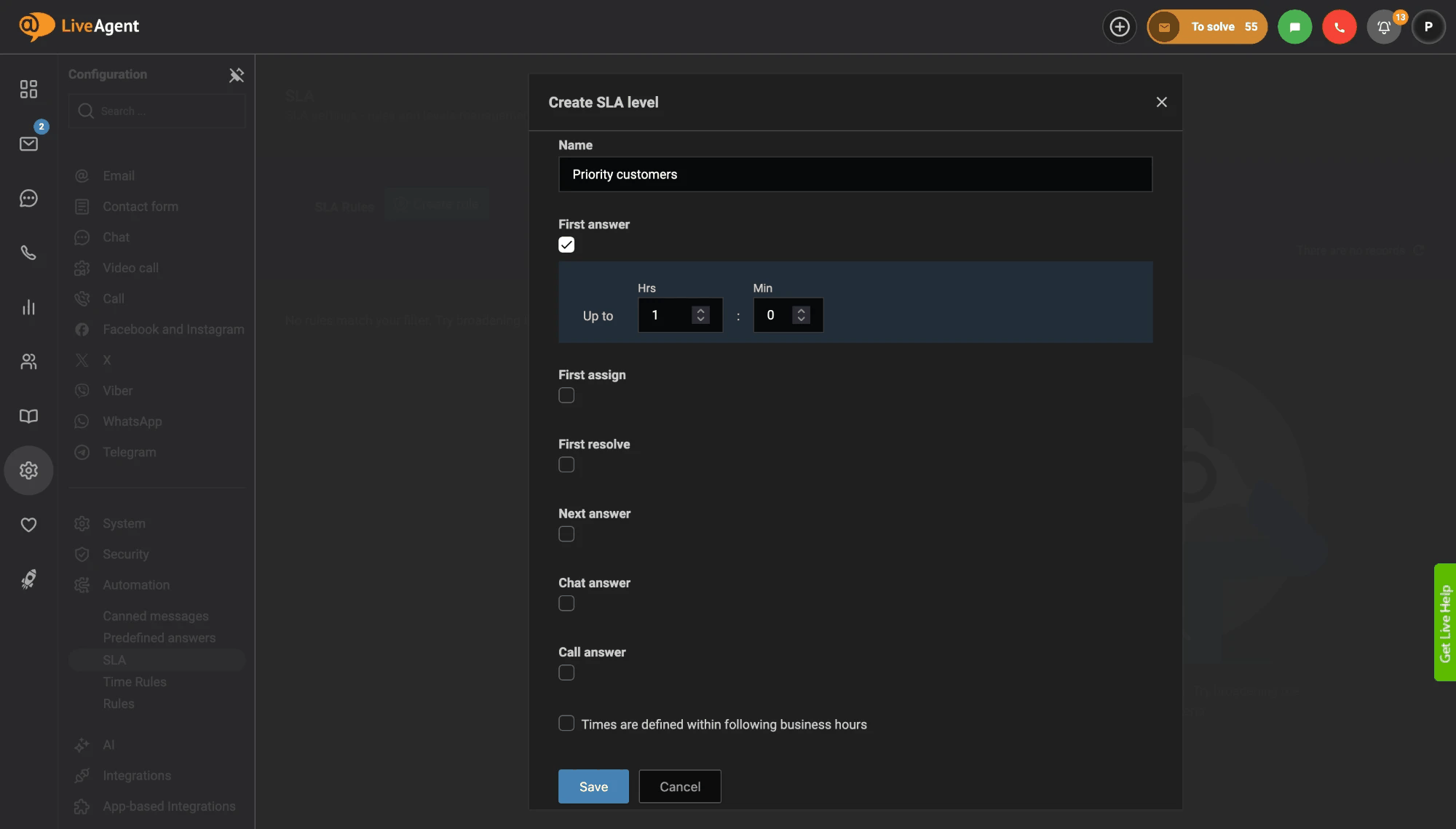
Tööaeg ja pühad muudavad taimeri tööd. Taimer ei peatu väljaspool tööaega; selle asemel pikendatakse tähtaega väljaspool tööaega möödunud aja võrra. Kontrolli oma seadeid enne, kui neile lootma jääd.

Liituge meie uudiskirjaga
Värsked nõuanded ja pakkumised otse postkasti.
Samm 2: Kuidas luua SLA reeglit?
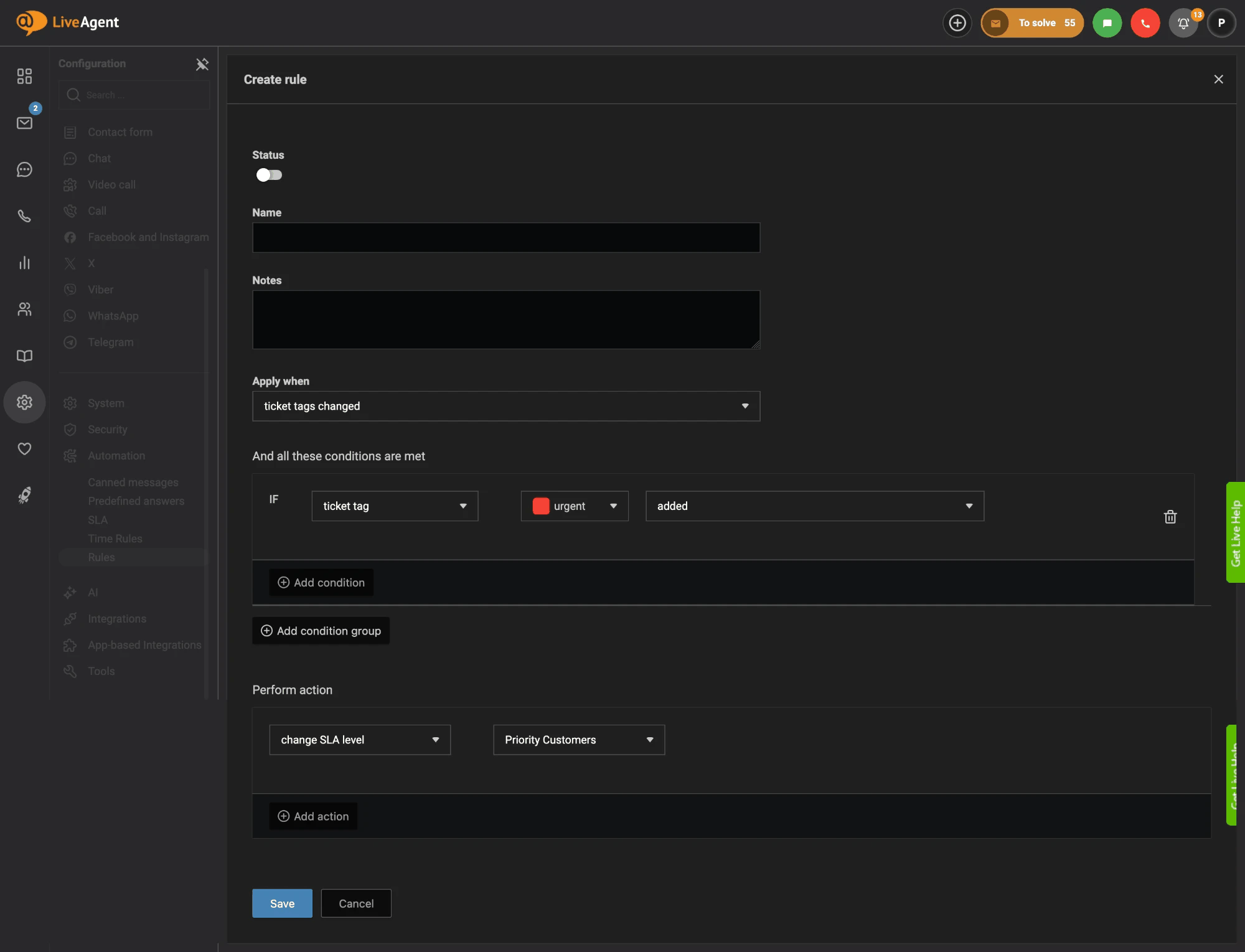
Mine jaotisse Configuration > Automation > SLA, klõpsa Create Rule, lisa tingimus ja tegevus change SLA level. Reegel annab sinu SLA taseme õigetele piletitele ning ilma reeglita taset ei rakendata. Järgi neid samme:
- Mine jaotisse Configuration > Automation > SLA.
- Klõpsa Create Rule.
- Sisesta unikaalne nimi, näiteks “Urgent tickets”.
- Lisa tingimus. Näiteks: kui pileti sildid sisaldavad silti “urgent”.
- Lisa tegevus change SLA level ja vali 1. sammust SLA tase.
- Salvesta reegel.
SLA reeglid võivad kasutada palju tingimusi, nagu pileti allikas, olek, prioriteet, osakond, sildid, kliendigrupp ja kohandatud väljad. Tegevused on change SLA level ja Stop other rules.
Pea meeles: SLA reeglid käivituvad pileti loomisel. Juba olemasolev pilet ei saa uuest SLA reeglist taset.
SLA taseme hilisemaks muutmiseks loo reegel jaotises Configuration > Automation > Rules. Näiteks sea Apply when väärtusele “ticket tags changed”, lisa tingimus “ticket tag urgent added” ja tegevus change SLA level väärtusele Priority Customers.
Samm 3: Kuidas jälgida SLA aegu piletil?
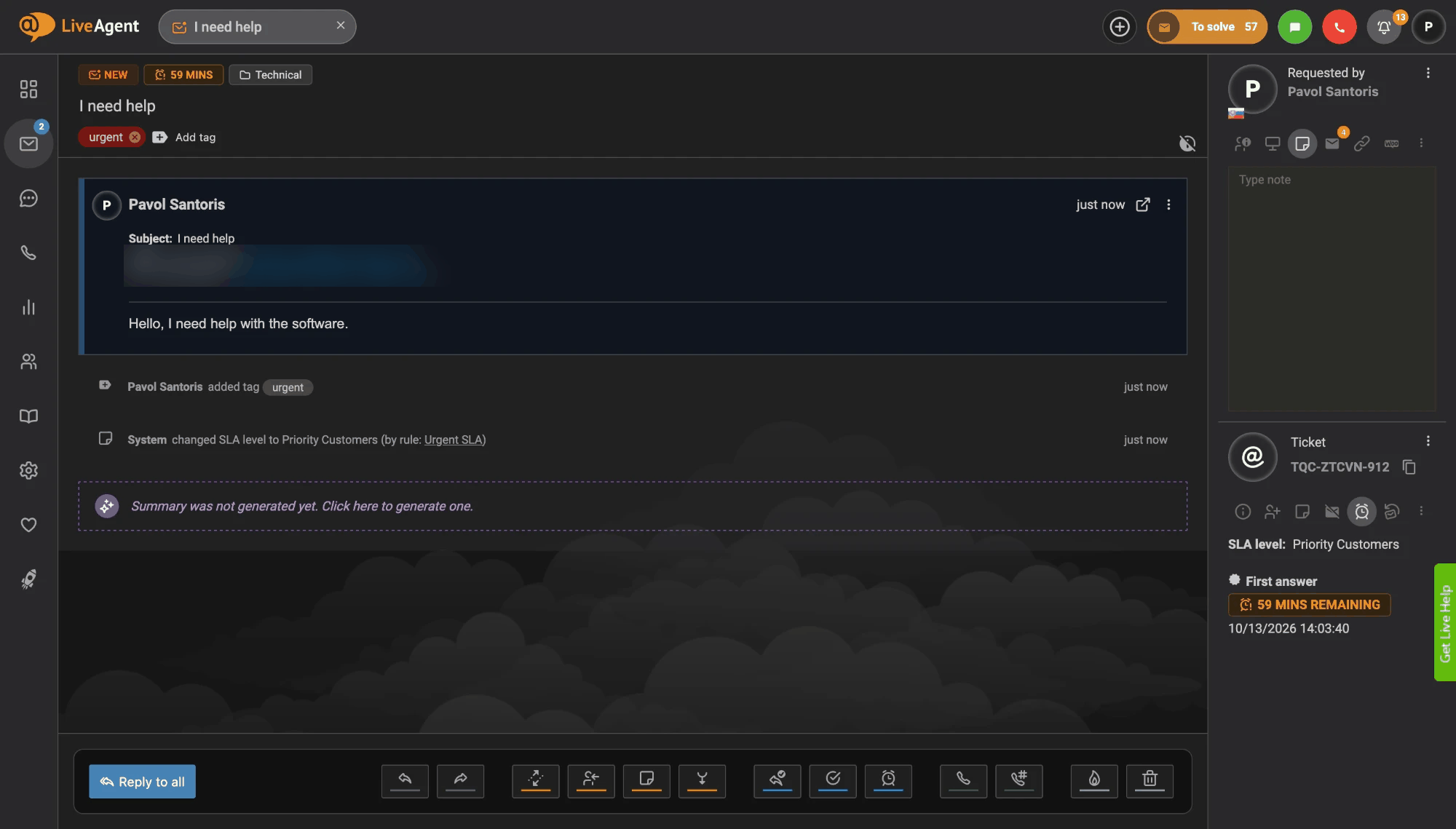
Ava pilet ja vaata paremal paneelil jaotist Ticket. See näitab SLA taset ja iga SLA tüübi jaoks järelejäänud aega, näiteks “First answer: 59 mins remaining”. Siit algab SLA jälgimine.
Sama loendur kuvatakse ka pileti ülaosas selle oleku kõrval. Pileti ajalugu märgib ka seda, millal reegel SLA taset muutis.
SLA ajad mõjutavad ka seda, kuidas pileteid tähtsuse järgi piletite tabelis (Tickets grid) sorteeritakse. See aitab agentidel töötada kõige kiireloomulisemate piletitega esimesena.
Kui piletil pole SLA taset, hoiab LiveAgent selle jaoks siiski sisemist vastamisaega 7 päeva.
Samm 4: Kuidas jälgida SLA rikkumisi?
Kasuta SLA logi ja SLA vastavusaruannet. Mõlemad leiad jaotisest Reports, Tickets, Chats ja Calls all. Logi loetleb iga suletud SLA ja aruanne näitab täidetud ja vahele jäänud SLA-sid perioodi kohta.
SLA log. SLA log loetleb iga suletud SLA tüübi, mida piletile rakendati. Iga kirje juures näed taotlejat, pileti ID-d, osakonda, agenti, taset, SLA algust, tähtaega, sulgemise aega, SLA tüüpi ja SLA olekut. Siin kuvatakse ainult need SLA-d, mis täideti ja suleti või jäid täitmata. SLA-d, mis alles töötavad, siin ei ilmu. Loe lähemalt SLA logi aruande lehelt .
SLA vastavusaruanne. See aruanne näitab üldist statistikat täidetud ja vahele jäänud SLA-de kohta ajavahemikus. Tulemusi saab sorteerida osakonna, agendi ja kuupäeva järgi. Loe lähemalt SLA vastavusaruande lehelt .
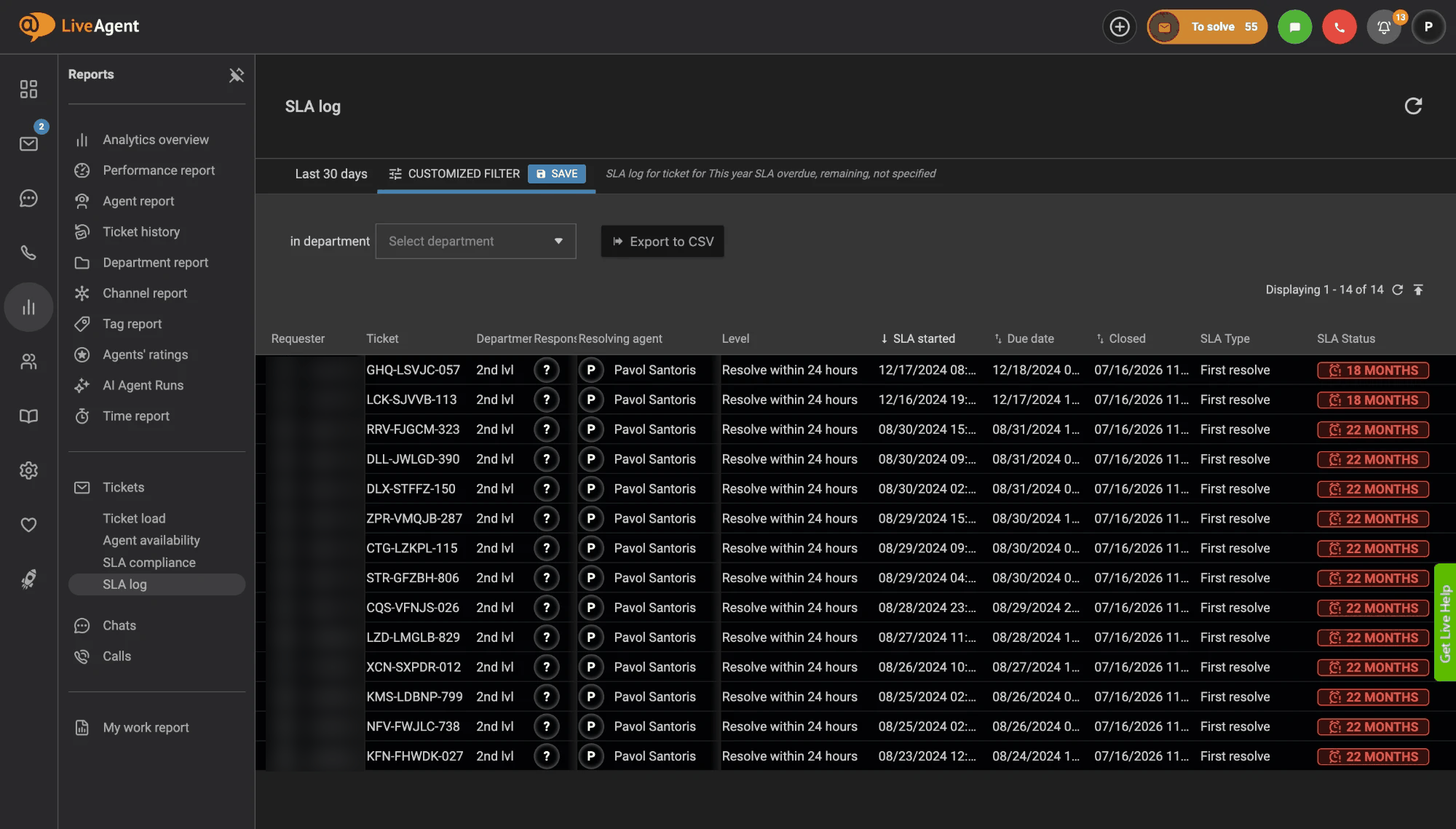
SLA logis vali ajavahemik ja osakond, seejärel klõpsa Export to CSV, kui vajad andmeid mujal. Nii SLA logi kui ka SLA vastavusaruande saab eksportida CSV-faili. Kasuta seda tulemuste jagamiseks oma meeskonnaga või oma graafikute koostamiseks.
Aruannete kohta loe lähemalt meie juhendist klienditeeninduse aruanded ja aruannete funktsiooni lehelt .
Millised on parimad nõuanded SLA haldamiseks?
- Alusta väikeselt. Alusta ühe või kahe tasemega, näiteks üks kiireloomuliste piletite jaoks ja üks kõigi teiste jaoks. Rohkem lisa hiljem.
- Kasuta selgeid nimesid. Nimed nagu “Priority Customers, first answer 1 hour” muudavad reeglid kergesti loetavaks. Iga nimi peab olema unikaalne.
- Arvesta hilisemate muudatustega. Kuna SLA reeglid käivituvad ainult uutel piletitel, kasuta olemasolevate piletite SLA taseme muutmiseks reegleid või ajareegleid.
- Kontrolli iga nädal kõiki SLA rikkumisi. Ava SLA logi, leia piletid, mis jäid SLA-st ilma, ja otsi mustrit, näiteks üks osakond või üks kellaaeg. Iganädalane SLA jälgimine hoiab väiksed probleemid kasvamast.
- Vasta oma lubadusele. Sea ajalimiidid, mida sinu meeskond suudab tõesti täita. Eesmärk, mis jääb alatasa täitmata, ei aita kedagi.
- Vaata üle pileti harjumused. Meie juhendis piletisüsteemi parimad tavad on rohkem ideid, kuidas aidata agentidel kiiremini vastata.
Allikad
See leht järgib LiveAgenti tugidokumentatsiooni, kontrollitud 13. oktoobril 2026: SLA ülevaade , Kuidas seadistada SLA-d LiveAgentis , SLA logi ja Reports jaotise ülevaade .
Järgmine samm
Loo täna oma esimene SLA tase ja üks SLA reegel, seejärel vaata nädala pärast SLA logi. Näed kiiresti, kus sinu meeskond oma lubadusi peab ja kus vajab abi. Pole veel LiveAgenti kasutaja? Alusta tasuta prooviperioodi ja seadista SLA haldamine oma piletitel.