

Slacki klienditugi
Mis on Slack?
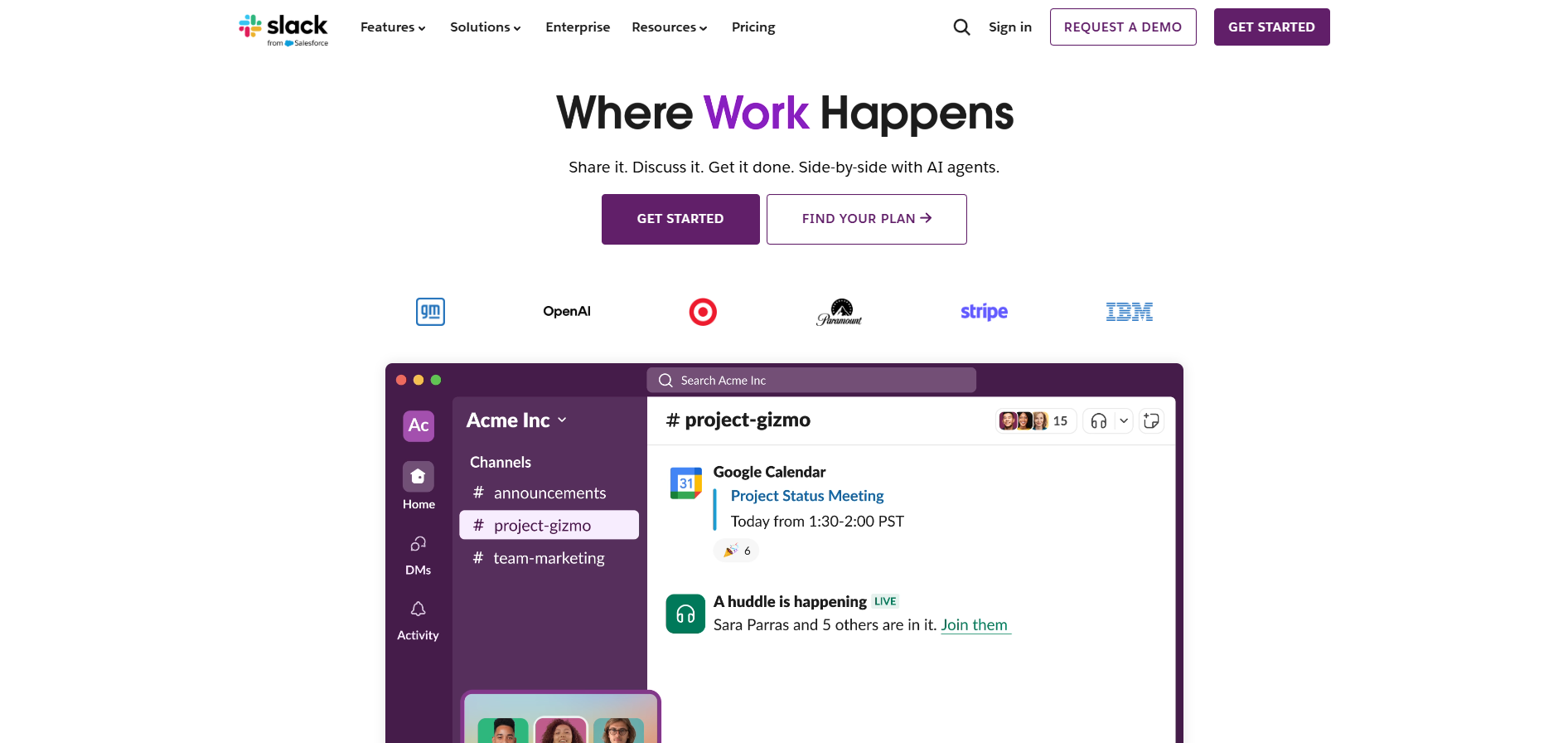
Slack on uus viis oma meeskonnaga suhtlemiseks. See on kiirem, paremini organiseeritud ja turvalisem kui e-post. Slack on platvorm, mis on pühendatud meeskondade koostöö ja suhtluse tõhustamisele.
Slacki klienditoe kanalid
Slack pakub kliendituge järgmiste kanalite kaudu:
- E-post: feedback@slack.com
- Reaalajas vestlus: Vestlusnupp veebilehel
- Teadmistebaas: https://api.slack.com/
- Instagram: instagram.com/slackhq/
- Facebook: facebook.com/slackhq
- Twitter: twitter.com/slackhq
Kuidas ma saan Slackiga ühendust võtta?
Slack pakub kliendituge peamiselt e-posti ja reaalajas vestluse kaudu. E-posti päringute korral saad kirjutada aadressile feedback@slack.com . Kui eelistad suhelda reaalajas vestluse teel, leiad vestlusnupu nende veebilehe allosas aadressil https://slack.com/intl/en-sk/ .
Kui eelistad suhelda sotsiaalmeedia kaudu, on Slackil aktiivsed kontod Facebookis, Instagramis ja Twitteris, kus saad jätta sõnumeid ning saada abi nende meeskonnalt.
Levinumad probleemid ja lahendused
Kuidas taastada oma parool?
- Külasta slack.com/signin
- Sisesta oma e-posti aadress ja klõpsa “Sign in with Email”
- Vaata oma postkasti ja leia Slacki kinnituskood.
- Sisesta kood sisselogimislehel ja vali tööruum, kuhu soovid sisse logida.
- Järgi järgmisi samme, et “Lisada parool”
Kaotasin ligipääsu oma kontoga seotud e-posti aadressile
Turvalisuse huvides peab sul olema ligipääs Slacki kontoga seotud e-posti postkasti, et parooli lähtestada. Kui see pole võimalik, palu tööruumi omanikul või administraatoril uuendada sinu kontoga seotud e-posti aadressi.
Mida teha, kui Slacki kõnedega on probleeme?
Slacki heli-, video- ja ekraani jagamise test aitab tuvastada võimalikke probleeme Slacki kõne ajal. Pärast testi tegemist kasuta tõrkeotsingu infot, et lahendada kõik tulemuste käigus välja toodud probleemid. Testi tegemiseks toimi nii:
- Ava oma töölaual kanal või otsevestlus (DM) ja klõpsa paremas ülanurgas oma profiilipilti.
- Vali menüüst “Preferences”.
- Klõpsa vasakpoolses veerus “Audio & video”.
- “Troubleshooting” all klõpsa “Run an audio, video and screensharing test”. Test avaneb uues aknas.
- Veendu, et sinu eelistatud kõlar, mikrofon ja kaamera on rippmenüüs nähtavad, siis klõpsa “Start test”.
Ühenduse probleemide lahendamine
- Veendu, et kasutad Slacki töölauarakenduse uusimat versiooni. Kui ei, uuenda rakendus.
- Kui kõnedega on töölauarakenduses probleeme, ava oma tööruum Google Chrome’is ja proovi kõnet teha.
- Kui kõned ei ühendu töölauarakendusest ega brauserist, proovi sama Wi-Fi võrgu kaudu alustada kõne Slacki mobiilirakendusest.
Kuidas paigaldada rakendust Slacki?
Rakenduste lisamine tööruumi:
- Mine vasakpoolses külgribas ‘Apps" sektsiooni.
- Otsi soovitud rakendus üles ja klõpsa “Add”.
- Klõpsa “Add to Slack”.
- Järgi juhiseid rakenduse paigaldamiseks.
Tööruumi omanikud saavad sisse lülitada rakenduse kinnitamise, mis nõuab kõigi rakenduste jaoks administraatori kinnitust. Liikmed saavad paigaldada kõik tööruumi omaniku poolt heaks kiidetud rakendused või taotleda kinnitust teistele rakendustele. Kõik Slacki rakenduste kataloogis olevad rakendused on Slacki poolt üle vaadatud kasutajakogemuse ja turvalisuse tagamiseks. Iga rakendus, mida kataloogis pole, kuvab enne paigaldamist teavituse, et seda pole Slacki poolt üle vaadatud.
Rakenduse kinnituse taotlemine:
- Mine vasakpoolses külgribas “Apps” sektsiooni.
- Otsi soovitud rakendus üles ja klõpsa “Add”.
- Klõpsa “Add to Slack”.
- Lisa soovi korral sõnum, miks sa seda rakendust vajad.
- Klõpsa “Submit”, et taotlus saata. Kui rakendus on üle vaadatud, saadab Slackbot sulle otsevestluse.