
Pinteresti klienditugi
Mis on Pinterest?
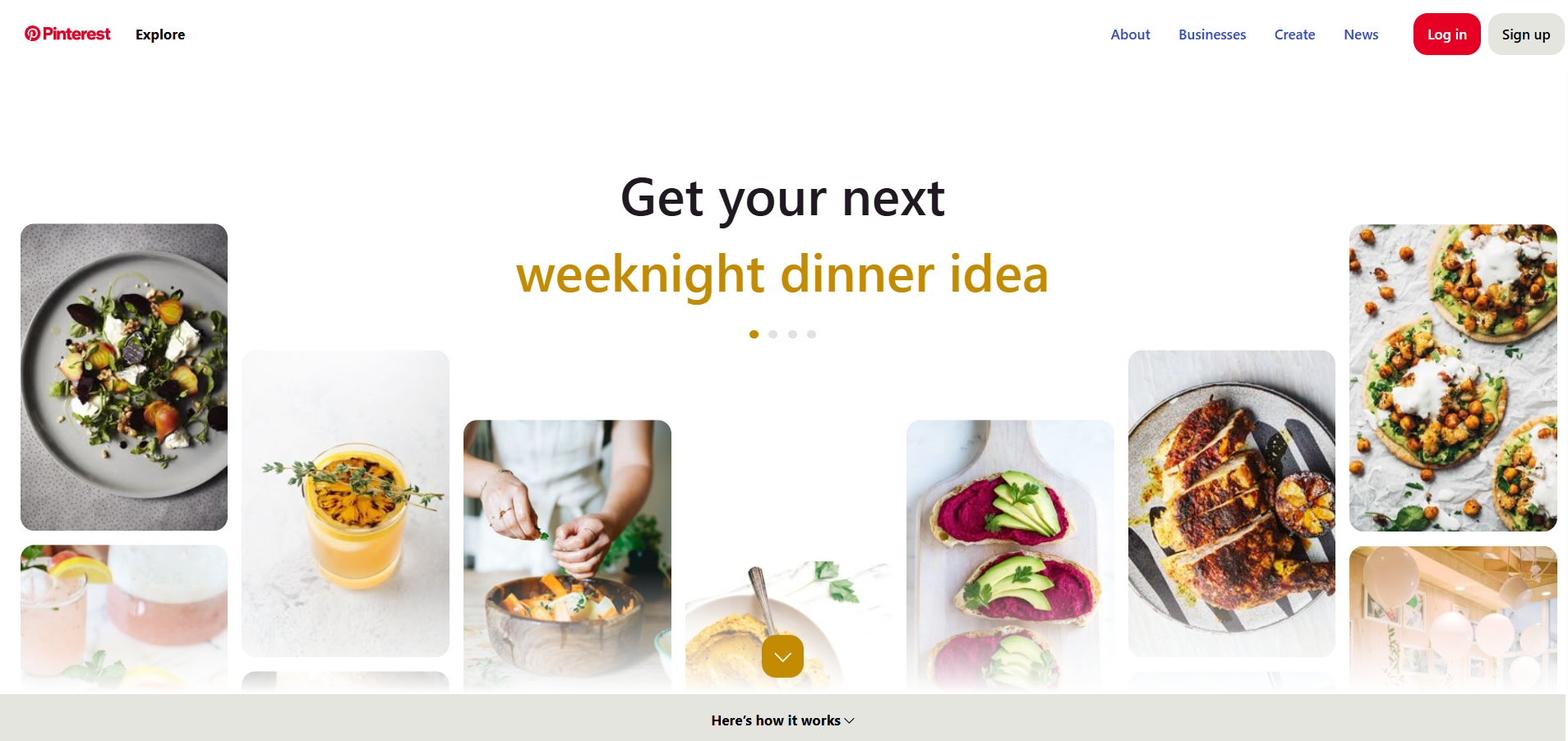
Pinterest on visuaalne avastusmootorite retseptide, kodu- ja stiiliinspiratsiooni ja muude ideede leidmiseks. See on tarkvara- ja internetiteenuste ettevõte, mis on uhke oma tipptasemel klienditugi pakkumises oma kasutajatele.
Pinteresti klienditugi kanalid
Pinterest pakub klienditugi järgmiste kanalite kaudu:
- E-posti tugi: https://help.pinterest.com/en/contact
- Teadmistebaas: https://community.pinterest.biz/t5/get-started/tkb-p/community-faq
- Instagram: instagram.com/pinterest/
- Facebook: facebook.com/pinterest/
- Twitter: twitter.com/pinterest
Kuidas võtan ühendust Pinterestiga?
Pinterest pakub klienditugi peamiselt e-posti ja sotsiaalmeedia kanalite kaudu. Võite võtta ühendust Pinterestiga nende veebipõhise abikeskuse kaudu, täites kontaktvormi aadressil https://help.pinterest.com/en/contact . Kiiremaks abiks võite jätta sõnumeid ka nende sotsiaalmeedia platvormidele, sealhulgas Facebookile, Instagramile ja Twitterile. Tugimeeskond on tuntud kiire reageerimisaja ja sõbraliku käitumise poolest, tagades, et iga kasutaja tunneb end kuuldud ja hinnatud.
Levinud probleemid ja lahendused
Kuidas taastada oma parool?
- Minge Pinteresti parooliparanduse lehele
- Sisestage oma e-posti aadress, nimi või kasutajanimi konto leidmiseks ja klõpsake “Otsi”
- Klõpsake “See olen mina” oma konto kõrval, et saata parooliparanduse link oma e-posti postkasti
- Kontrollige oma kontoga seotud e-posti aadressi parooliparanduse e-kirja suhtes
Kuidas rakendust värskendada?
Android seadmed
- Avage Pinterest rakendus Google Play Poes või Amazon Appstore’is oma Android seadmega
- Puudutage ‘Värskenda"
iOS seadmed
- Avage App Store oma iPhone’i või iPadi abil
- Otsige Pinterest rakendust
- Puudutage ‘Värskenda"
Kuidas lülitada sisse kaheosaline autentimine?
- Logige sisse oma Pinteresti kontole
- Klõpsake parempoolses ülanurgas olevat suunakaart allapoole
- Valige “Seaded”
- Klõpsake ekraani vasakul küljel “Turvalisus ja sisselogimised”
- Kaheosaline autentimine all klõpsake kasti kõrval “Nõua koodi” sisselogimisel
- Sisestage oma Pinteresti konto parool ja klõpsake “Edasi”
- Valige oma riik/piirkond kood ja sisestage oma telefoninumber allpool olevasse väljale
- Klõpsake “Edasi”
- Allpool “Sisestage kinnituskood” sisestage väljale oma telefonile saadud kood
- Klõpsake “Kinnita”
- Kirjutage varukoodi kuskile turvalisesse kohta või klõpsake “Hangi uus kood”, kui soovite luua teise
- Klõpsake “Valmis”