

vCita
vCita on aja broneerimise ja kliendihalduse tööriist, mis pakub turunduse võimalusi ja sujuvat integreerimist LiveAgentiga. See aitab hallata kliente, planeerid...
1 min lugemist


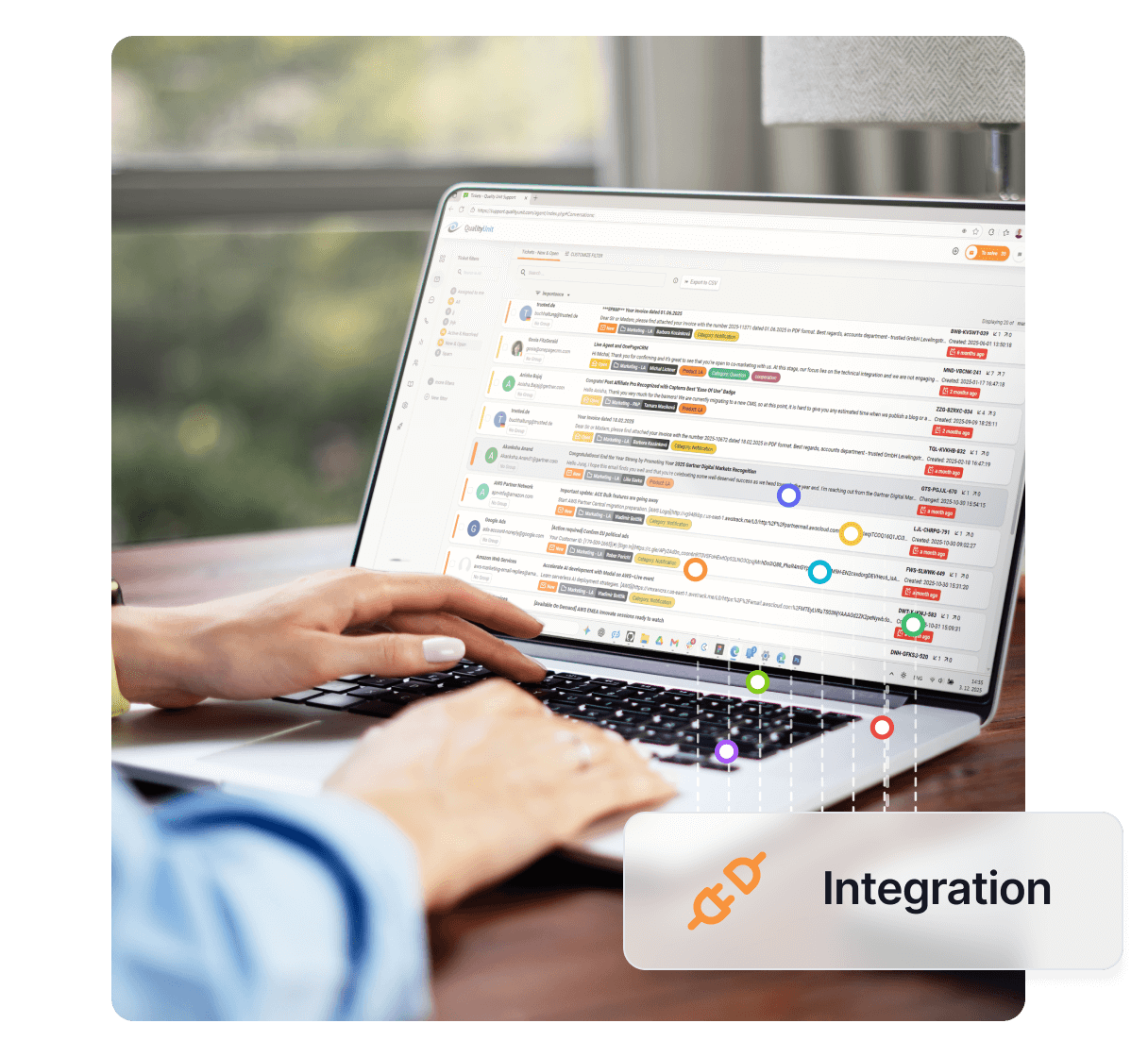
Vectera integrates with LiveAgent for seamless video conferencing and whiteboarding, enhancing communication for students, teachers, and businesses. Track meetings via LiveAgent’s ticketing system, improving workflow without switching apps.
Vectera on videokonverentsi tarkvara, mis võimaldab kasutajatel ajakavastada ja osaleda videokonverentsidel. See võimaldab neil ka erinevate projektide puhul koos tahvlil töötada. Vectera on ideaalne lahendus õpilastele, õpetajatele ja igasuguste äriomanikele. See võimaldab teil samaaegselt ühendust luua kuni 6 inimesega.
Vectera peamine funktsioon võimaldab kasutajatel ühendust luua veebis videokonverentside kaudu.
Saad seda kasutada erinevates stsenaariumites, nagu ärikoosolekud, viimasel hetkel toimuvad koosolekud, tundide õpetamine või isegi näost näkku kõned klientidega, et neile tuge osutada. See võimaldab teil suurendada oma töövoolu isegi siis, kui töötate kaugelt ja peate kolleegide ja klientidega koostööd tegema.
Tänu integreerimisele LiveAgent’iga saad hõlpsalt jälgida ajakavastatud koosolekuid oma piletisüsteemis ilma rakendustes vahetamata. Halda oma otsesuhtlusi või kõnesid, jälgides samal ajal oma Vectera koosolekuid.
Järgi seda lihtsat juhist ja integreeri Vectera LiveAgent’iga. Kui sul pole veel Vectera kontot, saad luua tasuta katseperioodi konto selle lingi kaudu. Kui oled sisse logitud, mine oma armatuurlauale ja vali Scheduling. Pead ühendama oma veebikalendri Vecterat enne, kui saad jätkata. Kui oled seda teinud, mine Scheduling > Scheduling settings ja kliki ‘Get embeddable link".
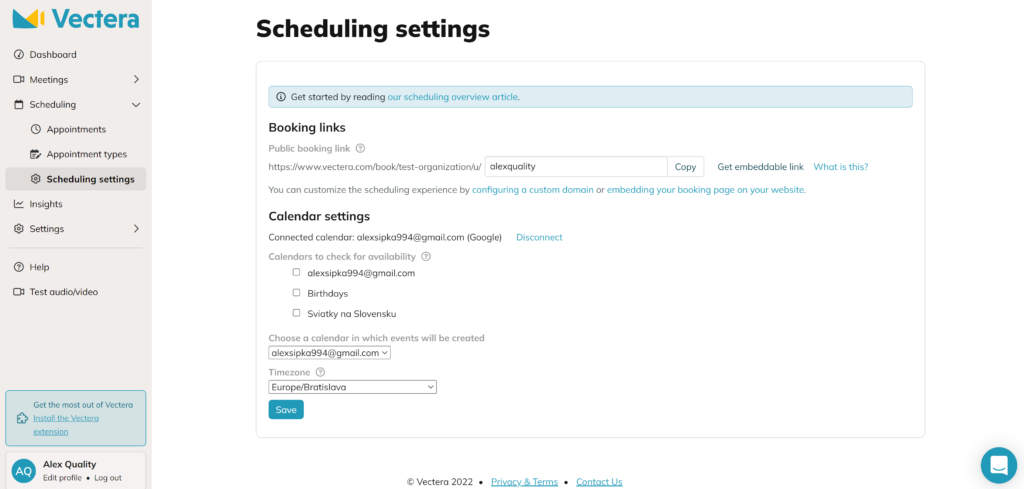
Nüüd aseta oma link alloleva koodi sisse. Pead asendama YOUR_PUBLIC_BOOKING_URL oma Vectera embeddable linkiga.
<iframe style="width: 100%; height: 600px;" src="YOUR_PUBLIC_BOOKING_URL"10″></iframe>
Seejärel aseta see kogu koodiread oma veebisaidi koodi sisse, jaotisse, kus soovid broneerimislehte kuvada. Laius ja kõrgus on kohandatavad, nii et saad suurust kohandada.
Nüüd pead lubama välise teabe väliskuvamist piletis. Mine LiveAgent’i ja ava Configuration > Plugins. Leia Display external info in a ticket plugin ja aktiveeri see.
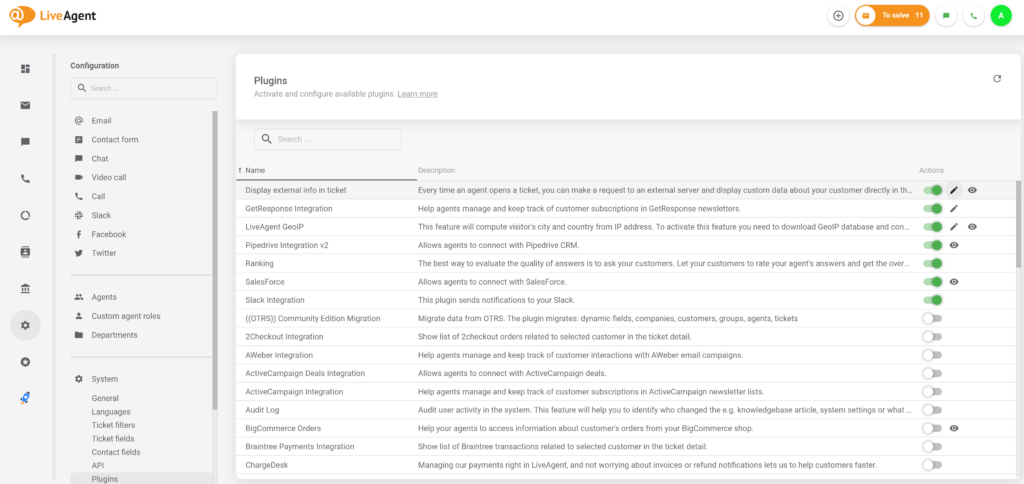
Seejärel kliki aktiivse plugina kõrval olevale Edit nupule ja koonda seaded nii:
Nüüd viimane samm. Mine Configuration > Security > Settings ja Enable CSP headers for the Agent panel. Seejärel sisesta frame-src *.vectera.com. Mine piletile ja muuda parema riba suurust. Integreerimine on valmis.

Pole probleemi! LiveAgent pakub 30-päevast tasuta katseperioodi, kus saad testida tasuta Vectera integreerimist!
vCita on aja broneerimise ja kliendihalduse tööriist, mis pakub turunduse võimalusi ja sujuvat integreerimist LiveAgentiga. See aitab hallata kliente, planeerid...
Vtiger CRM on pilvepõhine kliendisuhete haldamise tööriist, mis integreeritakse LiveAgentiga, et parandada kliendi rahulolu ja töövoo tõhusust, hallates kontakt...
Feederloop'i integreerimine LiveAgentiga võimaldab sujuvaid videokõnesid, kaassirvimist ja seansside taasesitusi otse oma live chati kaudu. Ühendage klientidega...
Liituge meie õnnelike klientide kogukonnaga ja pakkuge LiveAgentiga suurepärast kliendituge.